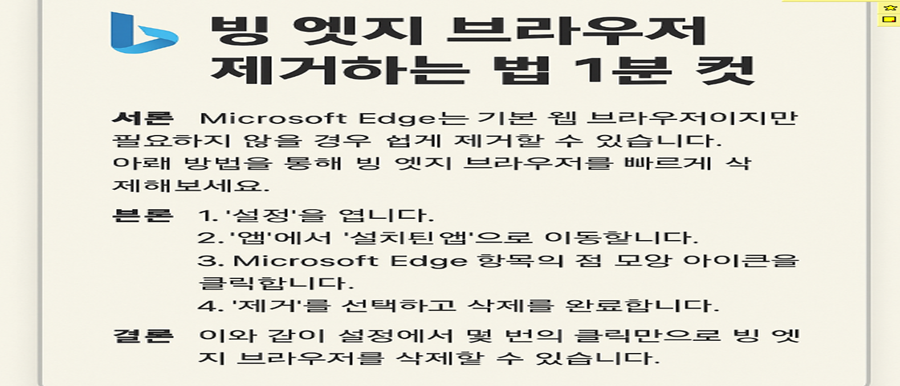
많은 사용자들이 기본 웹 브라우저로 자동 설정되어 있는 Microsoft Edge(Bing 엣지)를 원치 않을 때가 있습니다. 하지만 윈도우 시스템 특성상 엣지를 일반 앱처럼 쉽게 삭제하기 어렵다는 인식이 있습니다. 이번 글에서는 가장 빠르고 안전하게 Microsoft Edge를 삭제하는 방법을 1분 컷으로 안내드립니다. 초보자도 따라할 수 있도록 단계별로 자세히 설명해드릴게요.
✅ 1단계: 설정에서 앱 목록으로 이동
- 윈도우 키 + I 키를 눌러 설정(Settings) 을 엽니다.
- 왼쪽 메뉴에서 앱(Apps) → 설치된 앱(Installed apps) 으로 들어갑니다.
✅ 2단계: Microsoft Edge 찾기
- 리스트에서 Microsoft Edge를 찾습니다.
- 항목 오른쪽의 점 세 개(⁝) 메뉴를 클릭합니다.
- 제거(Uninstall) 버튼이 있는 경우 바로 클릭합니다.
🛑 참고: 최신 Windows 버전에서는 제거 버튼이 비활성화되어 있을 수 있습니다. 이 경우 아래 고급 방법을 사용하세요.
🔧 고급 방법
PowerShell로 완전 삭제 Edge가 설정에서 제거되지 않는 경우, PowerShell 명령어를 통해 삭제할 수 있습니다.
- 시작 메뉴에 PowerShell 입력 후 관리자 권한으로 실행
- 아래 명령어를 복사해서 붙여넣고 실행
Get-AppxPackage *Microsoft.MicrosoftEdge* | Remove-AppxPackage
⚠️ 명령어 실행 후 브라우저가 사라지지 않았다면, Windows 업데이트에 의해 다시 설치될 수 있음을 유의하세요. Edge를 완전히 차단하려면 그룹 정책 설정도 추가로 조정해야 합니다.
Microsoft Edge는 윈도우에 깊게 통합되어 있는 앱이지만, 위에서 소개한 방법을 따르면 누구나 손쉽게 제거하거나 비활성화할 수 있습니다. 특히 설정에서 제거가 불가능한 경우에도 PowerShell을 활용하면 깔끔하게 삭제할 수 있으니 활용해보세요. 더 이상 원치 않는 브라우저 때문에 고민하지 마세요!
'IT' 카테고리의 다른 글
| PC 최적화 프로그램 무료 TOP5 장단점 완벽정리 (0) | 2025.05.11 |
|---|---|
| 네이버 마이박스 이전 아이디 전환 방법 완벽정리(Q&A포함) (0) | 2025.05.11 |
| 빙bing 엣지 브라우저 완전히 차단하는 법 (그룹 정책 설정) (0) | 2025.05.11 |
| 빙bing 엣지 브라우저 삭제 없이 완전히 막는 법 (레지스트리 차단법 1분 정리) (0) | 2025.05.11 |
| 구글 크롬 툴바 맞춤설정 자주쓰는 기능 툴바로 편리하게 사용하기 (1) | 2025.05.10 |